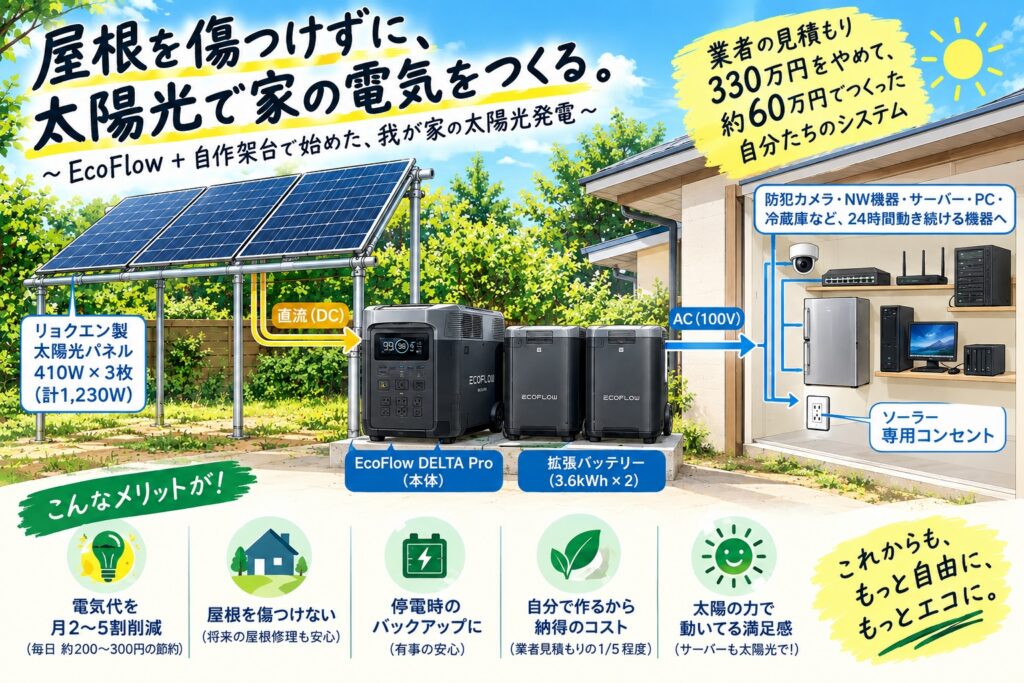
我が家では、太陽光パネルとEcoFlowのポータブル電源を組み合わせて、家庭内の一部の電力を太陽光発電で賄っています。
導入してから約2年。
天気の良い日には、1日あたり4~6kWh程度の発電をしてくれます。
発電した電力は売電するのではなく、防犯カメラ、ネットワーク機器、サーバー、PCなど、24時間動き続けている機器に優先的に使っています。
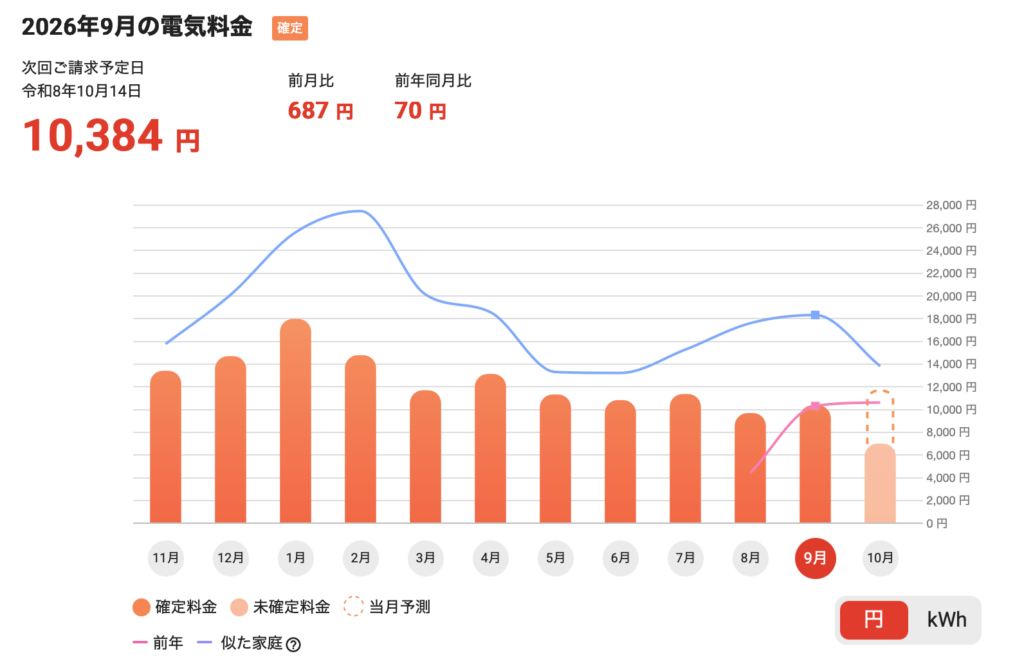
東京電力の「スマートライフS」を契約している我が家では、エコキュートを利用する同程度の家庭と比較して、月によっては電気代を2~5割程度抑えられているという実感があります。
そして何より面白いのが、「このサーバー、太陽光で動いてます」と言えることです。
今回は、なぜ普通の太陽光発電システムを導入せず、EcoFlowを使ったちょっと変わった構成にしたのか、実際にどうやって作ったのか、そして約2年間使ってみてどうだったのかを書いてみます。
1.そもそも、なぜEcoFlowを導入することになったのか
最初からEcoFlowを買おうと思っていたわけではありません。むしろ最初は、普通に太陽光発電システムを検討していました。
太陽光発電の見積もりを大量に取ってみた
複数の業者から見積もりを取りました。
内容としては、
- 太陽光パネル:4~5kW程度
- 蓄電池:10kWh前後
- 屋根への太陽光パネル設置
- 系統連系
- 各種工事
といった構成です。
金額は業者によって差がありますが、ざっくり言えば最安値で330万円前後。高いところでは600万弱でした。
さらにDR補助金や自治体の補助金を利用できるという説明でした。しかし、ここで一つ気になる問題がありました。
我が家は1981年頃の耐震基準を丁度満たすか満たさないかという住宅で、自治体の方にも「1981年6月以降の新耐震基準の建物」と記載があったのですが、各業者ともにそれについては触れず、一般例として補助金を提示していました。
複数の業者に聞いても、特に築年数を問われることもなく、「補助金出ますよ」という説明が中心でした。
「もし申請してダメだった場合は?」と聞いても、明確にリスクを説明してくれる業者はなく、下手すると「申請してもらえたらラッキーです」などの回答でした。
もちろん、本当に補助金が出る可能性はあります。
ただ、補助金が出る前提で330万円の設備を契約するのは、ちょっと怖い。そう考えるようになりました。
2.もう一つ気になったのが「屋根」
補助金以上に気になったのが、太陽光パネルを屋根に載せることでした。
一般的な住宅用太陽光発電では、屋根に架台を固定します。
もちろん、防水処理はきちんと施工されます。
雨漏りなどが発生した場合の保証もあります。
ただ、個人的には別の問題が気になりました。
20~30年後、屋根はどうなっているのか?
太陽光パネル自体は長期間使えます。
しかし、その間に住宅の屋根も劣化します。
例えば20~30年後、
「そろそろ屋根を張り替えよう」
となった場合、太陽光パネルの架台をどうするのでしょうか。
最初に設置した架台を避けながら新しい固定箇所を作るのか。
一度取り外して、屋根を張り替えてから再設置するのか。
その頃には架台やネジなども経年劣化しているでしょう。
そして何より、屋根に穴を開けた状態を何十年も維持することになります。
もちろん、きちんと施工すれば問題ないのでしょう。
ただ、自分で家を管理する立場として考えると、「屋根に穴を開けない方法はないのか?」という疑問が残りました。
※瓦屋根やガルバリウム鋼板は屋根に穴を開けない工法があります。残念ながらうちはそうではありませんでしたが。
住宅の屋根の張り替えは、場合によっては200万円前後になることもあります。太陽光発電で15年かけて250万円分の電気代を削減できたとしても、その後に屋根の修繕で200万円。それでは、太陽光発電設備そのものの費用対効果を考えるのが難しくなります。
もちろん、実際の屋根寿命や工法、保証条件によって事情は大きく異なります。これはあくまで、私が自宅への導入を検討した際に感じた問題です。
3.業者の見積もりを見ながら考えたこと
太陽光発電の見積もりを何社も見ていると、当然ながら、「一体、この金額の内訳はどうなっているんだ?」という疑問も出てきます。もちろん、業者側にも、
- 営業費
- 設計費
- 現場調査
- 人件費
- 工事費
- 保証対応
- 保険
- 不具合対応
- 会社としての利益
など、さまざまなコストがあります。
そのため、単純に「材料費との差額=業者の利益」と考えることはできません。ただ、素人目線で見ても、「自分でできるところまでやれば、かなり安くなるのでは?」とは感じました。
特に、「もし仮に、複数件施工して1件トラブルが起きる可能性があるなら、その保証リスクも含めて全体の価格に乗せる」というビジネスモデルになるのは当然です。
一方で、自分の家だけを自分で管理するのであれば、そのリスクを自分で引き受ける代わりに、設備を安く構築するという選択肢もあります。
そこで、「だったら、屋根を使わなければいいじゃないか」という考えになりました。
4.ソーラーカーポートも考えた。でも、これも違う
次に考えたのがソーラーカーポートです。これは屋根に載せないので、かなり魅力的です。しかし、ソーラーカーポートは、
- カーポート本体
- 基礎
- 柱
- 屋根
- パネル
- 電気工事
まで必要になります。
「太陽光発電のためにカーポートを新設する」という目的になってしまうと、これもそれなりの金額になります。我が家の場合、「車庫を作りたいわけではない」ので、これも却下。
5.そこで「おひさまエコキュート」が候補になった
ここまで検討して、唯一、「これは結構合理的だな。しかも価格もこなれている」と思ったのが、おひさまエコキュートでした。
当時検討した構成では、
- エコキュート
- 太陽光パネル:約2kW
- 蓄電池なし
- 昼間に太陽光でお湯を沸かす
- 余った電力は売電
という仕組みです。
これは非常に合理的です。エコキュートは大量のお湯を作りますが、昼間に太陽光が発電しているのであれば、「夜に買った電気でお湯を作るより、昼間の太陽光で作ればいい」わけです。
ただし、ここでも最後まで残った問題が。屋根に太陽光パネルを載せること。でした。結局、これも導入を見送りました。
6.だったら、自分で架台を作ればいい
ここで発想を変えました。
「太陽光発電システムを買う」のではなく、太陽光パネルを自分で設置して、必要な部分だけ電気工事士にお願いすればいい。そう考えました。
例えば単管パイプで簡単な屋根や架台を作り、その上に太陽光パネルを載せる。これなら、
- 屋根を傷つけない
- 将来撤去できる
- パネル交換が簡単
- 架台の修理も自分でできる
- 必要なところだけ業者に頼める
というメリットがあります。
そして次に必要なのが、太陽光パネルの電気を、普通の100V電源として使える仕組みです。そこで候補になったのが、災害用として販売されている大型ポータブル電源でした。
7.EcoFlow DELTA Proを選んだ
最終的に採用したのが、EcoFlow DELTA Proです。我が家では、太陽光発電を単純に売電するのではなく、「自分の家で発電した電気を、自分の家で使い切る」ことを目的にしました。
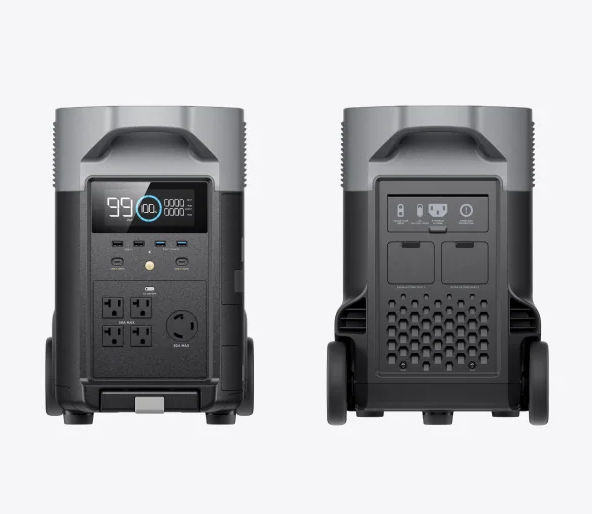
DELTA Proには、
- ソーラー入力
- AC充電
- 大容量バッテリー
- AC出力
があります。
つまり、太陽光 → EcoFlow → 家庭内の機器という構成が作れます。
しかも、このメーカー自体が常時太陽光発電を行い、家全体の電力を賄うことを視野に入れて製品設計しているではありませんか。
8.実際に用意したもの
我が家で使った主な部材はこんな感じです。
| 部材 | 内容 |
|---|---|
| EcoFlow DELTA Pro | メインの蓄電・AC出力 |
| 拡張バッテリー | 3.6kWh × 2 |
| 太陽光パネル | 410W × 3枚 |
| パネル合計 | 1,230W |
| ステンレス製ネジ | 約20本 |
| ケーブル | 約30m |
| EcoFlow接続用ケーブル | 1式 |
| フレキ管 | 配線保護用 |
| 単管パイプ | 自作架台 |
| その他部材 | 約7万円程度 |
太陽光パネルは、
410W × 3枚 = 1,230W
です。
パネルはリョクエンのものを使用しました。
価格は当時、約3.5万円 × 3枚 = 約10.5万円でした。
※このメーカー、面白いことに太陽光関係の装置一式を売っています。しかも、オフグリッドの場合は見積もりを取ると電気工事から何からセットでやってくれます。やってもらおうかかなり悩んだのですが、パワコン・蓄電池を日本国内で利用するにあたって認証周りが確認しきれなかったので、今回は見送りました。個人的には日本国内で大手を振って導入できる確証が取れたら、是非お願いしたいと思っています。
9.単管パイプで太陽光パネルの架台を作る
架台は非常にシンプルです。単管パイプを使って四角形の構造物を作りました。3mの単管パイプを購入し、下側を1m程度土中に埋めています。
その上に横方向の単管パイプを渡し、太陽光パネルを固定します。イメージとしては、「屋根を作る」のではなく、「太陽光パネルを載せるための巨大な四角い台」を作る感じです。
パネルはステンレス製のネジなどを使って固定しました。
10.台風対策も考える
この地域で太陽光パネルを設置する以上、台風対策は無視できません。
そこで設置場所は、左右に木がある場所を選びました。この木が、思った以上に防風林として機能しています。もちろん、「木があるから絶対に大丈夫」という話ではありません。
太陽光パネルは大きな風圧を受けるので、架台の強度や固定方法は十分に検討する必要があります。
我が家の場合は、「屋根に穴を開けない代わりに、自分で架台の安全性を管理する」という考え方です。
11.太陽光パネルからEcoFlowまで配線
太陽光パネルを3枚設置したら、EcoFlowまで配線します。
家までの配線は地中に埋設。掘削して、十分な深さを確保したうえで配管を通しています。
配線を露出させないことで、
- 紫外線による劣化
- 人が引っ掛ける
- 草刈りなどによる損傷
- 雨風
などのリスクを減らしています。電気系統については、自分でできる部分と電気工事士に依頼する部分を分けました。ここは重要なところです。電気工事士の資格が必要な工事は、きちんと有資格者に依頼しています。
12.EcoFlowから各部屋へ「太陽光コンセント」を作った
このシステムの面白いところがここです。
EcoFlowから各部屋へ電線を引きました。
そして、普通のコンセントとは区別できるように、「ソーラー」と表示しています。このコンセントには、
- ネットワーク機器
- 防犯カメラ
- サーバー
- PC
- 冷蔵庫
- その他24時間稼働する機器
などを接続しています。
つまり、「太陽光発電した電気を使う専用系統」を家の中に作ったわけです。
13.なぜ「24時間動いている機器」に使うのか
これは非常に単純な話です。
我が家には、
- 防犯カメラ
- PoE機器
- ルーター
- スイッチ
- サーバー
- NAS
- その他ネットワーク機器
など、昼も夜も止まらない機器があります。
これらを合計すると、常時150~200W程度の負荷になります。1時間なら150~200Wh。24時間なら、3.6~4.8kWhです。
つまり、「毎日確実に消費する電力」が存在している。ここに太陽光発電を突っ込めば、発電した電気をかなり効率よく自家消費できます。
14.実際、どのくらい発電するのか
我が家の環境では、天気の良い日には、1日4~6kWh程度発電します。
もちろん、
- 季節
- 天気
- 日照時間
- パネル温度
- パネルの角度
- 雲
などによって大きく変わります。毎日同じ発電量になるわけではありません。それでも、晴れた日はかなりの量を発電してくれます。
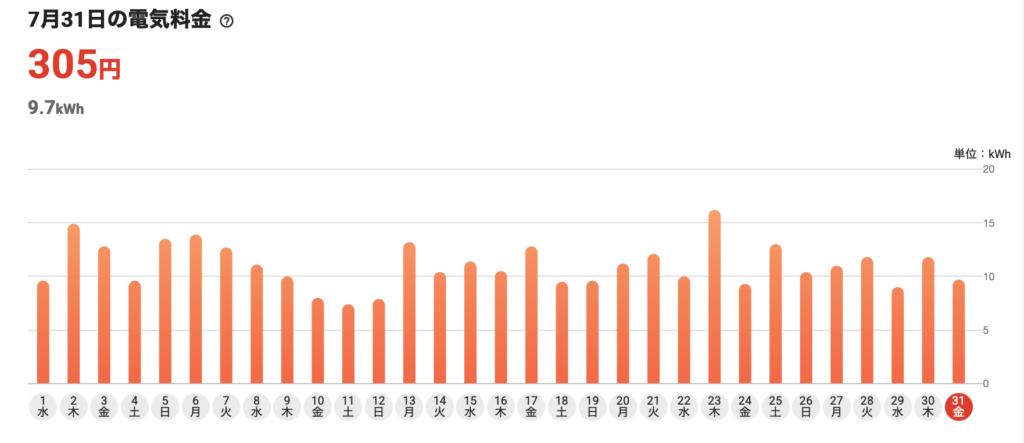
ご参考までに、2026年7月の電気料金です。10kw以下に収まっている日は天気の良かった日です。
そして、年間で見てみると・・・似た家庭よりもかなり消費電力が低くなっているのがわかるかと思います。
15.毎日200~300円程度の電気代を削減
この電力を家庭内で消費することで、電力会社から購入する電力量を減らせます。
我が家では、感覚として、1日あたり200~300円程度の電気代削減につながっています。
もちろん電気料金単価や季節によって変動するので、これは我が家の環境での概算です。
それでも年間で考えると、
200円 × 365日 = 73,000円
300円 × 365日 = 109,500円
です。
単純計算なら、年間7~11万円程度。約2年間使っているので、かなりの金額になっています。
16.曇りの日も意外と使える
太陽光発電なので、当然ながら曇りの日は発電量(台風等で特に雲が厚くなる日は殆ど発電しない日もありました。本当に極稀にですが)が落ちます。
そんな日はEcoFlowに商用電力からの入力も繋いでいるため、商用電力からパスするーで電力が来ます。つまり、発電量が少ない日は電柱からの電力にノンストップで勝手にEcoFlowが切り替えてくれます。
我が家では東京電力のスマートライフSを契約しているため、深夜帯の電気料金が安くなります。そのため、「バッテリーが夜中まで持てばいい」という考え方ができます。
昼間に太陽光で充電。
↓
常時サーバーやネットワーク機器などが動いて太陽光を消費。
↓
日照量が少ない日は、電気料金が安くなる深夜1時ぐらいに商用電力に切り替わる。
という運用です。
この「電気料金の時間帯」と「蓄電池」を組み合わせられるのが、我が家では結構大きなポイントでした。
17.このシステムを作って良かったこと
実際に約2年間使ってみて、一番良かったのは単純な電気代削減だけではありません。
電気代が下がる
これは当然。
常時150~200W程度消費している機器を太陽光由来の電力で動かせるため、ベースロードの削減効果があります。
災害時のバックアップになる
太陽光パネルと大容量バッテリーがあるので、停電時にも電力を確保できます。
防犯カメラやネットワーク機器などを動かせるのは、災害時にも安心材料になります。
「太陽光で動いている」という満足感
これは意外と大きい。
冷蔵庫で飲み物を冷やして、「このジュース、今日の太陽で冷やしてるんだよな」と思うだけで、ちょっと楽しい。
サーバーを動かしながら、「このサーバー、太陽光発電で動いてます」と言えるのも面白いところです。
在宅ワークについても「太陽光で動いています」です。
屋根を傷つけていない
これも個人的には非常に重要でした。
住宅の屋根は住宅の屋根。太陽光パネルは太陽光パネル。完全に分離しています。将来的にパネルを撤去しても、屋根は元の状態のままです。
18.そして何より「自分で納得できる」
今回のシステムを作って、一番強く感じるのは、「自分で納得できる金額と構成になっている」ということです。
業者から最安で330万円の見積もりをもらったとき、最高値より200万以上安いものの、「本当にこれが必要なのか?」という疑問がありました。
一方、今回のシステムでは、
- EcoFlow本体+拡張バッテリー:約35万円
- 太陽光パネル:約10.5万円
- その他部材:約7万円
- 工事費:約7万円
合計すると、約60万円です。
もちろん、普通の住宅用太陽光発電とは目的も構成も違います。
4~5kWの太陽光パネルと10kWh前後の蓄電池を載せた系統連系型システムと、1.2kWのパネル+EcoFlowを単純比較することはできません。
それでも、「330万円のシステムを導入する代わりに、60万円程度で自分の家のベースロードを太陽光で賄う」という考え方は、我が家にはかなり合っていました。
19.では、330~600万円という金額は一体何だったのか?
これは今でも少し考えます。もちろん、住宅用太陽光発電には、
- 屋根への施工
- 系統連系
- 電力会社との契約
- 売電
- 各種申請
- 保証
- 保険
- 設計
- 現地調査
- 人件費
- 営業費
- アフターサービス
など、自作システムには存在しないコストがあります。
したがって、「4−5Kwのシステムなら蓄電池ありで、部材費は200〜250万近辺だろうから、500万を超える業者はボッタクリだ」という単純な話ではありません。
ただ、見積もりを何社も比較した結果、「自分でできる部分を自分でやれば、かなり違うのでは?」と感じたのも事実です。
特に、無料見積もり・無料現地調査・営業担当者の人件費なども、最終的にはどこかで回収する必要があります。
10件見積もりを取って1件しか契約されなければ、残り9件の営業コストも、最終的には契約した顧客から回収する必要があります。
これは商売として当然です。
だからこそ、「自分で調べ、自分で設計し、自分で施工できるところは施工する」という選択肢が成立する人なら、全く違うアプローチができるのではないかと思います。
20.将来的にはさらに発展させたい
今回のシステムは、完成形というより、「家庭内マイクログリッドの第一歩」くらいに考えています。
将来的に電力消費量が増えたら、より大容量のEcoFlowや、ソーラー入力がさらに大きくなった後継機に置き換えることもできます。
太陽光パネルを増やすこともできます。
つまり、最初から330万円のシステムを完成させる必要がない。必要になったら少しずつ増やせばいい。
これも自作システムの大きなメリットだと思います。
まとめ
最初は、「太陽光発電を導入しよう」というところから始まりました。
しかし、見積もりを取り、補助金、屋根、防水、将来の屋根修理、施工費、保証などを一つずつ考えていくうちに、「我が家には一般的な太陽光発電システムは必要ないのでは?」という結論になりました。
そこで、
太陽光パネル
↓
EcoFlow
↓
家庭内のベースロード
というシンプルな構成にしました。
約2年間使った現在では、
- 1日2(曇)~6(晴天)kWh程度発電する
- 常時150~200W程度の電力を常時起動のカメラ・冷蔵庫などへ回せる
- 電気代を月によって2~5割程度削減できている
- 年間では数万円~10万円程度の削減効果
- 停電時のバックアップになる
- 屋根を傷つけない
- 必要に応じて拡張できる
- 何より、自分で仕組みを理解して管理できる
という環境になりました。
太陽光発電というと、「屋根いっぱいにパネルを載せて、売電する」というイメージがあります。
でも、必ずしもそれだけが太陽光発電ではありません。我が家の場合は、「売るための太陽光」ではなく「自分で使うための太陽光」にしました。
そして今のところ、この選択はかなり気に入っています。
何より、「今日のサーバーの電気、太陽から作りました」と言えるのが、なかなか楽しいのです。