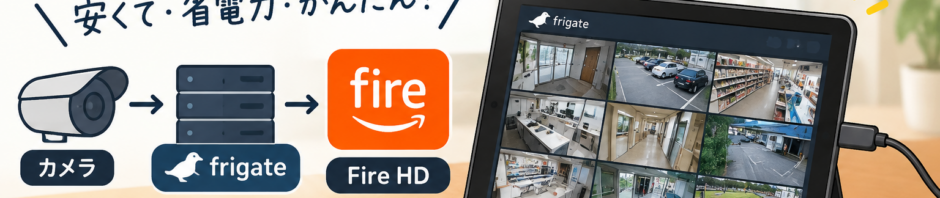
自宅や店舗に防犯カメラを設置して、Frigateで録画・画像解析まで行うようになると、次に欲しくなるのが「常時表示しておく監視画面」です。
Frigateの管理画面はWebブラウザから見ることができますが、監視用にサーバー自身へディスプレイやGUI環境を用意してしまうと、せっかくサーバーをFrigate専用にしているのに、表示処理までサーバーに負担させることになります。
そこで今回は、安価なAmazon Fire HDをFrigate専用の監視モニターとして使う方法を試してみました。
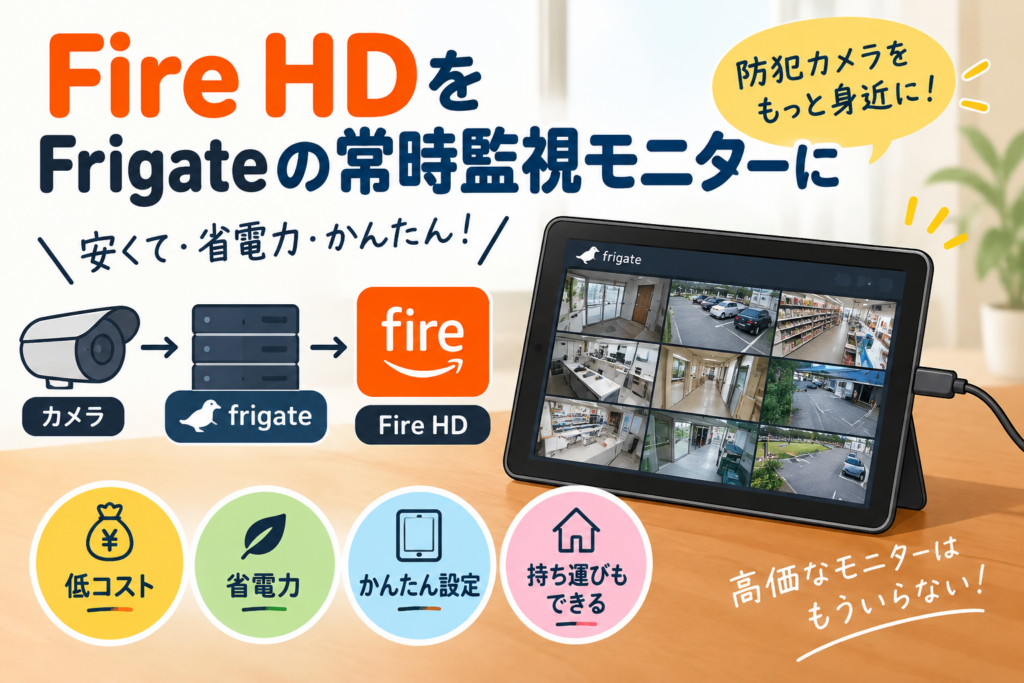
結論から言うと、かなり実用的です。
1.背景・目的
Frigateを防犯カメラシステムとして使っていると、録画だけではなく「今、カメラに何が映っているのか」を常に見ていたくなります。
特に店舗や自宅で防犯カメラを運用していると、「せっかくFrigateを入れたのだから、常時表示しておきたい」という欲求が出てきます。
もちろん、PCや専用モニターを用意して表示する方法もあります。
しかし、Frigateのサーバー自身でWebブラウザを起動して表示するとなると、当然ながらサーバー側にも追加の負荷がかかります。
そこで、
- iPhone
- iPad
- Androidタブレット
- Fire HD
など、別の端末にFrigateの画面を表示すればいいのではないかと考えました。ただし、iPadなどを「Frigateを見るだけのモニター」として使うには、少々もったいない。
FrigateはWebブラウザからアクセスできるので、極端な話、必要なのはWebブラウザを起動してFrigateを表示できる端末だけです。
そこで目を付けたのがAmazonのFire HDです。
Fire HDは高性能なタブレットではありません。その代わり価格が安く、消費電力も小さく、Webブラウザも利用できます。
しかも、「画面が焼き付いたら、そのときは買い替えればいい」くらいの価格で入手できることがあります。
高性能なタブレットを買って防犯カメラ専用にするより、安価なFire HDを専用モニターとして割り切る。
今回はこの構成を試してみます。
2.必要なもの
基本的には、以下だけです。
- Amazon Fire HD 7 / 8 / 10など
- USB充電器(Fire HD付属品)
- USBケーブル(Fire HD付属品)
- Wi-Fi環境(既存環境)
- Frigateが動作しているサーバー(既存環境)
Fire HDには充電用のUSBケーブル・電源アダプターが付属しているモデルもあるため、基本的には本体を購入すれば始められます。
今回使用したのは、Fire HD 10 第13世代 / Fire OS 8.3.3.8です。
もちろん、Fire HD 7やFire HD 8でも、FrigateのWeb画面を見るという用途であれば同じような使い方ができます。
3.Fire HDの設定
3-1.まず通常の初期設定を行う
Fire HDを通常のタブレットとして初期設定します。
Wi-Fiに接続し、Amazonアカウントなど、通常利用に必要な設定を済ませます。
その後、Silk Browserを起動して、FrigateのWeb画面へアクセスできることを確認します。
例えば、
http://192.168.1.120:8971/
のように、自宅ネットワーク内からFrigateへアクセスできるURLを指定します。
ここまでできれば、すでにFrigateのカメラ映像を見ることができます。
3-2.画面が勝手に消えないようにする
ここが常時監視モニターとして使う上で重要なポイントです。
通常のFire HDは、一定時間操作しないと画面がスリープします。
しかし今回は、何も操作しなくてもずっとカメラ映像を表示しておきたいので、スリープしないようにします。
Fire HDの設定から、
設定 → 端末オプション → 開発者オプション
を開きます。
開発者オプションが表示されていない場合は、まず「Fireタブレットのバージョン情報」から開発者モードを有効にするため、以下の「シリアル番号」を7下位連続タップします。(面白いことをしていますが、開発者オプションを出すので、裏技的なことをするんだなと思ってください。)
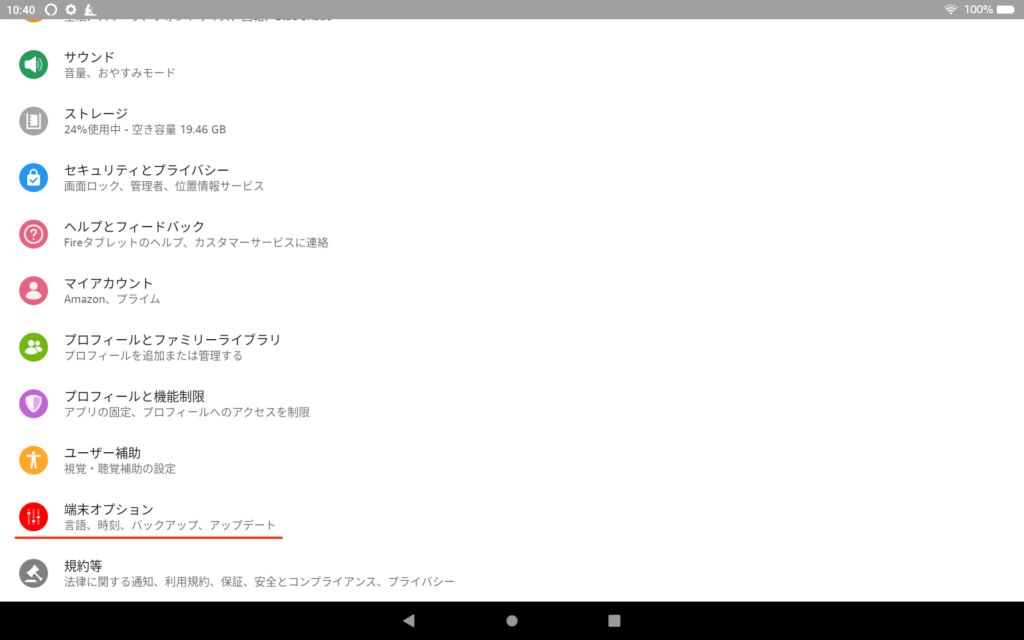
「端末オプション」をタップしたあとの下図の「シリアル番号」を7回タップです。
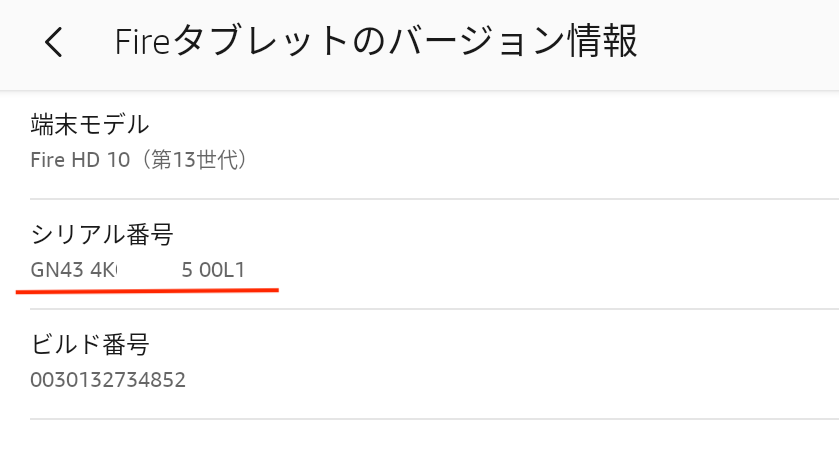
次に、前の画面に戻り、設定 → デバイスオプション → {}開発者オプションへ進みます。
※ここはFire OSのバージョンによって表示が多少異なる場合があります。
3-3.「スリープしない」を有効にする
開発者オプションを開き、「スリープモードにしない」をONにします。
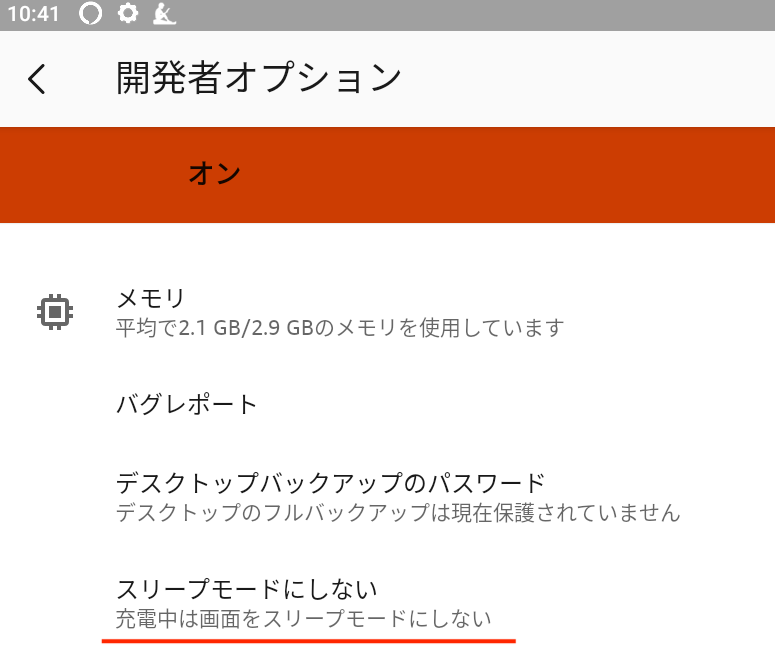
この設定を有効にして、Fire HDをUSBで常時給電しておけば、充電中に画面がスリープするのを防ぐことができます。
今回のFire HD 10では、この設定を確認したところ、USB給電中にスリープしない設定になっていました。
つまり、常時給電+スリープ防止という構成にできます。
3-4.Fire HDをUSBで常時給電する
あとはFire HDをUSB充電器につないでおきます。これで、USB給電 → スリープしない → Frigateの画面を常時表示という状態になります。ここまで設定すれば、Fire HDはほぼ「防犯カメラ専用モニター」です。
4.Frigateを全画面表示する
Silk BrowserでFrigateを開きます。Frigateのカメラ画面へ移動すると、画面上に全画面表示ボタン(下図の右の方にある赤枠部分)があります。これをタップします。

全画面表示すると、Fire HDの画面をほぼそのままカメラ映像として利用できます。
今回の構成では、Fire HD側で無理にブラウザをKiosk化したり、特殊なアプリを導入したりする必要はありませんでした。Silk BrowserでFrigateを開いて、Frigate側の全画面表示を使うだけで十分です。これはかなりシンプルです。
5.Frigate側で監視カメラを9画面にまとめる
Fire HDのようなタブレットでは、PC用の大型モニターほど多くのカメラを表示する必要はありません。
そこでFrigate側で、常時監視したいカメラをまとめたカメラグループを作っておきます。
例えば、
- 玄関
- 駐車場
- 店舗入口
- レジ
- 店内
- 裏口
- 倉庫
- 駐車場奥
- 建物裏
など、特に常時確認したい9台だけをグループにします。Fire HDではこの9画面を常時表示しておき、必要なときだけ個別カメラを拡大して確認する、という使い方ができます。これなら小さなタブレットでも十分に「監視モニター」として機能します。
6.実際に使ってみて
使い物になる?
結論としては、かなり使えます。Fire HDを机や棚などに立てかけておき、Frigateのカメラ画面を表示しておくだけです。
特に「常に細かい映像を監視する」というより、「何か変な動きがあったら気付けるようにしておく」という用途には非常に向いています。
Frigate側で9画面程度にまとめておけば、Fire HDでも十分確認できます。
7.店舗で使う場合、盗難対策は?
これはFire HDの弱点です。
USBケーブル一本で給電しているだけなので、店舗などでお客さんから手が届く場所に置けば、当然ながら持っていかれる可能性があります。そのため、店舗で使うなら、
- レジの後ろ
- レジ裏
- スタッフ側のカウンター
- 壁面
など、スタッフからは見えるが、お客さんからは簡単に持っていけない場所に設置するのがおすすめです。一方で、Fire HD自体を「防犯設備が設置されています」というアピールとして使うこともできます。
例えばレジの後ろに、「この店舗は防犯カメラで常時監視しています」という状態を目に見える形で作っておけば、それ自体が一定の抑止効果を期待できます。
なお、Fire HDに録画データそのものを保存しているわけではありません。録画データはFrigateサーバー側にあります。そのため、万が一Fire HD自体を持っていかれても、録画データまで一緒に持っていかれるわけではありません。
8.消費電力は?
Fire HDの大きなメリットがここです。PCや大型モニターと比べると、消費電力は非常に小さくできます。
実際の消費電力は使用状況や充電状態によって変わりますが、数W程度の機器として考えられます。
そのため、24時間365日稼働させても電気代はかなり小さい部類です。例えば平均3Wと仮定すると、
3W × 24時間 × 365日 = 26.28kWh/年
となります。電気料金を30円/kWhと仮定しても、約788円/年です。
実際の消費電力や電気料金単価によって変わるため、実測値で計算するのが確実ですが、「常時表示しているモニター」としては、かなり小さい電力で運用できます。
9.Frigate側の処理負荷は増えない?
増えます。
Fire HDからFrigateのWeb画面へアクセスすれば、そのクライアントに対してカメラ映像を配信する必要があるため、当然ながらFrigateサーバー側の処理負荷も多少増えます。
私の環境では、Intel N305を搭載したサーバーでFrigateを運用していますが、Fire HDで常時監視画面を表示した場合、CPU負荷はおおむね数%程度上昇しました。
ただし、これはあくまで私の環境での値です。
カメラの台数、解像度、ストリーム設定、Frigateの構成などによって大きく変わります。
Frigateは、カメラ映像を効率的に扱いながら、
- リアルタイム録画
- 画像解析
- ストレージへの保存
- Webクライアントへの配信
などを行うため、監視画面を1台追加した程度では、思ったほど負荷が増えないケースもあります。
ただし、すでにFrigateサーバーのCPUやメモリ、GPUなどのリソース使用率が上限に近い場合は注意が必要です。
そのような環境では、常時監視画面を追加するより、必要なときだけFire HDからFrigateを開いて確認するという運用でもいいと思います。
10.Fire HD側の安定性は?
ここは「普通のAndroidタブレット」と同じくらいに考えておいた方がいいです。
24時間365日ずっと電源を入れて表示していると、
- Silk Browserの調子が悪くなる
- Webページが固まる
- Frigateの表示が更新されなくなる
- Fire HD自体を再起動したくなる
といったことが起こる可能性があります。ただし、Fire HDはあくまで「表示端末」です。調子が悪くなったら、
- Silk Browserを再起動
- Frigateを再読み込み
- Fire HDを再起動
程度で対応できます。録画や画像解析をFire HD側で行っているわけではないので、Fire HDが一時的に止まっても、Frigateサーバー側の録画システムそのものには影響しません。
11.PCブラウザとFire HD、どちらがいい?
どちらにもメリット・デメリットがあります。
| 端末 | メリット | デメリット |
| PC | ・画面が大きい ・マウス・キーボードで操作しやすい ・Frigateの細かい操作がしやすい ・録画データの検索・書き出しがしやすい ・書き出した動画をそのまま扱いやすい ※特に、実際に何か問題が発生して、録画映像を調べたり書き出したりするときはPCの方が圧倒的に使いやすいです。 | 4Kモニターなどの大画面で多数のカメラを表示すると、その分だけFrigate側の映像配信・処理負荷も増えます。 例えば4×4の16画面を表示する場合、16台分の映像をクライアントへ配信する必要があります。 |
| FireHD | ・消費電力が小さい ・無音 ・場所を選ばない ・Wi-Fiが届けばどこでも置ける ・安価 ・専用モニターとして割り切れる ・必要なときに持ち運べる ※特に便利なのが、「監視画面そのものを持ち運べる」ことです。例えば店舗で在庫整理をしているときに、「今、レジにお客さんが来ていないかな?」と思ったら、Fire HDを手元に持っていけばいい。 Wi-Fiが届く範囲であれば、監視画面を移動できます。 | ・画面が小さい ・タッチ操作なので細かい操作がしにくい ・録画データの検索・書き出しには向いていない ・USBメモリなどへのデータ移動がPCほど簡単ではない ・端末自体を盗まれる可能性がある ※Fire HDはあくまで「見るための端末」と割り切った方がいいでしょう。 |
12.事故やトラブルが発生したときにも意外と便利
防犯カメラは、何も起きないときには「ただ映像を眺めるだけ」の機械です。
しかし、事故やトラブルが起きたときには一気に重要度が上がります。例えば警察の方が来て、「この時間帯の映像を確認できますか?」となったとします。
そんなとき、Fire HDで、「ちょうどこの時間帯ですね。あ、この辺です」と、その場で映像を確認できます。
その後、本格的な検索や録画データの書き出しが必要になれば、PCからFrigateを操作すればいい。
つまり、
Fire HD = 常時監視・その場で確認する端末
PC = 詳細確認・検索・データ書き出しをする端末
という役割分担ができます。これは実際に運用してみると、かなり便利な構成です。
13.結局、Fire HDを監視モニターにするのはアリなのか?
私は、Frigateの常時監視用としては十分アリだと思います。
Frigateで防犯カメラシステムを構築すると、どうしても、「せっかく作ったんだから、常にカメラを見ていたい」という気持ちが出てきます。
しかし、そのためだけにPCや専用モニターを24時間稼働させるのは少し大げさです。
Fire HDなら、
- 安い
- 小さい
- 消費電力が小さい
- 無音
- Wi-Fiで接続できる
- 持ち運べる
- 壊れても買い替えやすい
という特徴があります。
特に個人店舗などで使う場合、レジの後ろやレジ裏に置いておくだけでも便利です。
さらに、在庫整理などで一時的にレジから離れる場合でも、Fire HDを手元に持っていけば監視画面を確認できます。
「専用監視モニターを買うほどではないけれど、常にカメラを見ておきたい」
という用途には、かなりちょうどいい端末です。
Fire HDの「性能が低い」は、むしろ今回の用途ではメリットになる
Fire HDは、メモリ容量などを見ると、最新の高性能タブレットとは比べられません。
- Amazon Prime Videoを見る。
- Webを少し見る。
- 簡単なアプリを使う。
そんな用途に向いた端末です。
しかし逆に考えると、
用途を限定してしまえば、その性能で十分
とも言えます。
今回のように、Frigateを表示するだけという用途なら、高性能なiPadやAndroidタブレットを買う必要はありません。安価なFire HDを専用端末として割り切って使う。
こういう「一つの仕事だけをさせる端末」としてFire HDを使うのは、意外と相性が良いと思います。
まとめ
Frigateの防犯カメラシステムを構築したら、ぜひ一度試してみてほしいのが、「Fire HDを常時監視モニターにする」という構成です。
今回の構成では、Fire HD + Silk Browser + Frigateだけで実現できました。
特殊な監視用PCも、専用モニターも必要ありません。
Fire HDをUSBで常時給電し、スリープを防止して、Frigate側で全画面表示。
これだけです。
録画・画像解析・データ保存はFrigateサーバーに任せ、Fire HDは「見ること」に特化させる。
この役割分担にすると、かなりシンプルで安価な防犯カメラシステムを構築できます。
「Frigateを作ったけど、常にカメラを見ていたい」
そんな人には、一度試してみる価値のある構成だと思います。